FAQs
Hier können Sie die Antworten auf die am häufigsten gestellten Fragen zu Open Badges und der Verwendung der erhaltenen Badges einsehen
Keine Fragen gefunden. Versuchen Sie es mit anderen Begriffen oder wählen Sie ein anderes Thema.
Erste Schritte
Ein Open Badge ist eine digitale Bescheinigung, die Ihnen von der bescheinigenden Stelle geschickt wurde, um Ihre Kompetenzen im Rahmen einer Weiterbildung oder der Teilnahme an einer Veranstaltung zu bestätigen.
Ihre Badges
Um das Zertifikat herunterzuladen, müssen Sie sich auf der Plattform registrieren oder, falls Sie bereits registriert sind, anmelden.
Anschließend:
- Rufen Sie den Bereich „Badge“ auf.
- Wählen Sie das Badge zu dem Zertifikat aus, das Sie herunterladen möchten.
- Klicken Sie auf „Dein Zertifikat“.
- Klicken Sie auf „Herunterladen“.
- Öffnen Sie „PDF herunterladen“ und klicken Sie neben dem gewünschten Format auf „Herunterladen“.
In diesem Bereich sind je nach den von der ausstellenden Stelle vorgesehenen Optionen möglicherweise verschiedene Arten von Zertifikaten verfügbar.
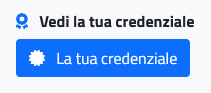 Sie werden auf die detaillierte Seite des Abzeichens weitergeleitet, wo Sie unter anderem die Schaltflächen zum Teilen Ihrer Berechtigung finden.

Freigeben:
Wenn Sie auf die Schaltfläche "Teilen" klicken, öffnet sich ein Fenster mit allen verfügbaren Optionen. Indem Sie das gewünschte soziale Netzwerk – LinkedIn, Facebook oder X (früher Twitter) – auswählen, können Sie automatisch einen Beitrag veröffentlichen, der den Erfolg Ihres Abzeichens ankündigt.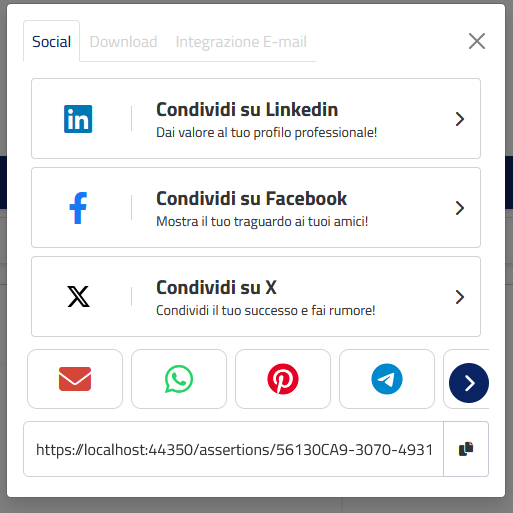
Ausfluss:
Ein Klick auf den Download-Button öffnet ein Fenster mit allen verfügbaren Exportoptionen. Wählen Sie das Format aus, das am besten zu Ihren Bedürfnissen passt: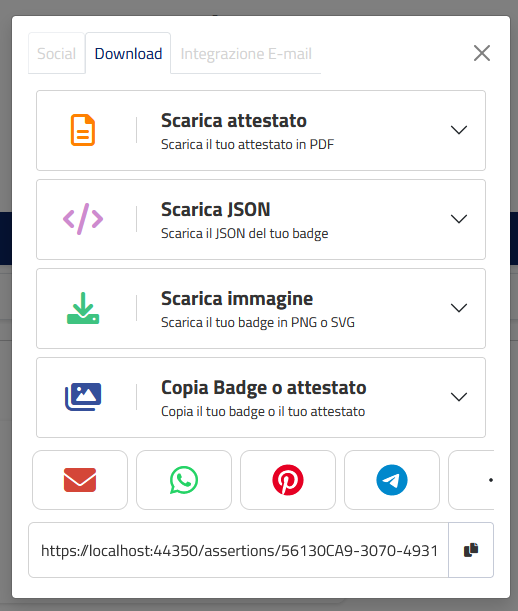
Zertifikat herunterladen: generiert eine PDF-Datei mit den im Abzeichen enthaltenen Informationen.
- Das klassische Format enthält alle offiziellen Details.
- Die Version v.1 und v.2 sind vereinfachte digitale Zertifikate, ideal für visuellere und prägnantere Weitergabe.
JSON herunterladen: ermöglicht es dir, die JSON-Datei deines Abzeichens herunterzuladen. JSON (JavaScript Object Notation) ist ein strukturiertes Dateiformat, das alle technischen und detaillierten Informationen Ihres Abzeichens in einer Form enthält, die von Computersystemen lesbar ist. Es ist zum Beispiel nützlich, das Abzeichen in digitale Plattformen, Kompetenzportfolios oder Geschäftssysteme zu integrieren.
Bild herunterladen/kopieren: Es erlaubt Ihnen, das digitale Ausweisbild im SVG- oder PNG-Format herunterzuladen oder das Bild zu kopieren, um es in ein Dokument einzufügen.
Im Bereich „Badge“ werden die Schaltflächen zum Teilen eines Badges auf LinkedIn, Facebook oder per E-Mail nur angezeigt, wenn das Badge öffentlich ist. Ist es privat, erscheint in den Badge-Details die Meldung „Veröffentlichen der Assertion für die Freigabe“.
So machen Sie es öffentlich:
- Rufen Sie den Bereich „Badge“ auf.
- Wählen Sie das Badge aus, das Sie teilen möchten.
- Klicken Sie auf „Öffentlich machen“: Ab diesem Moment können Sie es teilen.
Mit „Privat machen“ können Sie das Badge jederzeit wieder privat schalten.
Hinweis: Wenn die Schaltfläche „Öffentlich machen“ nicht angezeigt wird, hat die ausstellende Stelle festgelegt, dass das Badge nicht öffentlich gemacht und daher nicht geteilt werden kann.
Im Bereich „Badge“ kann das Feld „Backpack wartet auf Bestätigung“ erscheinen: Es gibt dann Credentials, die mit Ihrer Steuernummer verknüpft sind, aber an eine E-Mail-Adresse gesendet wurden, die noch nicht mit Ihrem Konto verknüpft ist.
So fügen Sie sie Ihrem Konto hinzu:
- Klicken Sie neben der angezeigten E-Mail-Adresse auf „Bestätigen“ und dann auf „Senden“: Sie erhalten einen Bestätigungscode an diese Adresse.
- Klicken Sie auf „Code eingeben“ und geben Sie den erhaltenen Code ein.
Wenn Sie die Nachricht nicht finden, prüfen Sie auch den Ordner Spam oder Junk-E-Mail.
Sie können Badges und Micro-Credentials anderer Aussteller in Ihr Backpack importieren, sofern sie im Format Open Badges 2.0 oder Open Badges 3.0 (W3C Verifiable Credentials) vorliegen.
So importieren Sie sie:
- Melden Sie sich auf der Plattform an und wählen Sie im Menü „Badge importieren“.
- Wählen Sie die Importmethode: „Badge-Bild“ (PNG- oder SVG-Datei mit eingebettetem Badge, bis zu 5 MB), „Badge-URL“ (vom Aussteller bereitgestellte Adresse der Assertion) oder „JSON-Badge“ (vollständiger JSON-Code des Badges).
- Klicken Sie auf „Badge ins Backpack importieren“: Die Plattform prüft das Badge und fügt es, falls es gültig ist, Ihrem Backpack hinzu.
Europass: Credentials im Europass-Format (European Digital Credential) können nicht importiert werden. Wenn Sie versuchen, sie hochzuladen, meldet die Plattform, dass das Format nicht erkannt wird.
Nur Badges vom Typ Micro-Credential: Für diese können Sie die Credential im Format EDCI (European Digital Credential) herunterladen, das bei Europass hochgeladen und überprüft werden kann.
- Rufen Sie den Bereich „Badge“ auf.
- Wählen Sie das Micro-Credential aus, das Sie herunterladen möchten.
- Klicken Sie auf „Dein Zertifikat“ und dann auf „Herunterladen“.
- Wählen Sie „JSON herunterladen“.
- Klicken Sie neben „EDCI (European Digital Credential)“ auf „Herunterladen“.
Für andere Badge-Typen ist das Format EDCI nicht verfügbar. Der Typ des Badges wird von der ausstellenden Stelle festgelegt.
Wenn Sie nach der Anmeldung auf der Plattform den Hinweis „Abgelaufen“ sehen, ist der von der ausstellenden Stelle festgelegte Gültigkeitszeitraum beendet.
Die Gültigkeitsdauer des Badges wird direkt von der Stelle festgelegt und kann beispielsweise für Kurse, Zertifizierungen oder Kompetenzen vorgesehen sein, die regelmäßig aktualisiert oder erneuert werden müssen.
Wird das Badge dagegen als „Widerrufen“ angezeigt, hat die ausstellende Stelle seine Gültigkeit aufgehoben. Ein Widerruf kann verschiedene Gründe haben, etwa einen Fehler bei der Vergabe oder eine Änderung der vorgesehenen Anforderungen.
In beiden Fällen empfehlen wir, sich für weitere Informationen direkt an die ausstellende Stelle zu wenden.
Alle Badges von Emilia Romagna werden mithilfe der Blockchain-Technologie ausgestellt, die die erfassten Daten unveränderlich und nicht modifizierbar macht.
Auf der Seite der Credential zeigt der Punkt „Notarisierung“ unter den Prüfungen „Läuft“ an, bis die Registrierung des Badges auf der Blockchain abgeschlossen ist.
Der Notarisierungsprozess auf der Blockchain startet automatisch bei der Ausstellung des Badges. In seltenen Fällen, etwa bei sehr vielen gleichzeitigen Ausstellungen, kann die Transaktion vorübergehend in eine Warteschlange gestellt werden.
In diesem Fall empfehlen wir Ihnen:
- einige Stunden zu warten und sich erneut auf der Plattform anzumelden;
- die Seite zu aktualisieren;
- den Browser-Cache zu leeren.
Wird die Notarisierung weiterhin als „Läuft“ angezeigt, wenden Sie sich an unseren Support.
Hinweis: Eine fehlende Notarisierung auf der Blockchain beeinträchtigt die Gültigkeit des Badges nicht. Es handelt sich um eine vorübergehende, begrenzte Störung.
Showcase
Der Showcase ist Ihr persönliches Schaufenster auf Emilia Romagna: eine Webseite mit eigener Adresse, auf der Sie sich und die durch Ihre Badges zertifizierten Kompetenzen präsentieren.
In einen Showcase können Sie Folgendes aufnehmen:
- eine kurze berufliche Beschreibung und Ihre Kontaktdaten;
- die Badges, die Sie hervorheben möchten, ausgewählt aus denen in Ihrem Backpack;
- eigene Links, in Abschnitte gruppiert, zum Beispiel zu Ihrem Portfolio oder Ihren Projekten;
- Ihre Social-Media-Profile.
Wer Ihren Showcase besucht, kann jedes Badge öffnen, um seine Echtheit zu überprüfen, und Ihre Kontaktdaten im Adressbuch speichern.
Sie können mehrere Showcases erstellen, zum Beispiel einen für jeden beruflichen Bereich, und den Link einer Bewerbung, Ihrem Lebenslauf oder Ihrer E-Mail-Signatur beifügen.
- Melden Sie sich auf der Plattform an und öffnen Sie den Bereich „Showcase“.
- Klicken Sie auf „Neuer Showcase“.
- Wählen Sie ein Banner aus und klicken Sie auf „Weiter“.
- Wählen Sie die Badges aus, die Sie zeigen möchten, und klicken Sie auf „Speichern“.
- Vervollständigen Sie den Showcase mit Beschreibung, Kontaktdaten und Links, passen Sie seine Adresse an und klicken Sie auf „Änderungen speichern“.
Inhalte, Aussehen und Badges Ihres Showcase können Sie jederzeit im Bereich „Showcase“ ändern, wo Sie auch die Anzahl der erhaltenen Aufrufe sehen.
Wählen Sie im Bereich „Teilen“ des Showcase, ob er sein soll:
- Öffentlich: Jeder mit dem Link kann ihn sehen;
- Privat: Nur die Personen, denen Sie ihn per E-Mail senden, können ihn sehen.
Mit „Per E-Mail senden“ können Sie ihn direkt an eine Adresse senden. Ist er öffentlich, können Sie auch seinen Link kopieren, ihn per WhatsApp senden oder seinen QR-Code herunterladen, etwa um ihn auf Ihre Visitenkarte zu drucken.
Sie können ein Ablaufdatum festlegen, nach dem der Showcase nur noch für Sie sichtbar ist.
Hinweis: Wenn Sie die Adresse des Showcase ändern, nachdem Sie ihn geteilt haben, funktioniert der bisherige Link nicht mehr: Denken Sie daran, den neuen zu senden.
Ihr Konto
Melden Sie sich auf der Plattform an und führen Sie diese Schritte aus:
- Rufen Sie den Bereich Account Einstellungen auf.
- Wählen Sie im linken Seitenmenü Sprache aus.
- Wählen Sie die gewünschte Sprache und klicken Sie auf Änderungen speichern.
Um Ihr Konto zu löschen, melden Sie sich auf der Plattform an und führen Sie diese Schritte aus:
- Rufen Sie den Bereich Account Einstellungen auf.
- Wählen Sie im linken Seitenmenü Datenschutz und Daten aus.
- Klicken Sie unten rechts auf die Schaltfläche Konto löschen.
- Wenn Ihr Konto ein Passwort hat, geben Sie es zur Bestätigung ein. Klicken Sie dann auf Daten löschen und Konto entfernen, um den Löschvorgang abzuschließen.
Hinweis: Wenn Sie sich mit SPID anmelden, wird das Passwortfeld nicht angezeigt und Sie müssen kein Passwort eingeben.
Die Plattform

Die Open Badges Open Badges 3.0-Plattform der Region Emilia Romagna ist 1EdTech Open Badges 3.0-zertifiziert und garantiert die Interoperabilität der Badges: Sie können tatsächlich verwaltet werden, einschließlich, Gehostet und geteilt von allen sozialen Netzwerken und Plattformen, die digitale Ausweise nutzen.
Der Nutzer ist der Empfänger der von den Ausstellern ausgestellten Badges. Auf Emilia Romagna können Sie:
- alle Ihre Badges in Ihrem persönlichen Bereich (Backpack) aufbewahren, zusammen mit denen, die Sie von anderen Plattformen importieren;
- einen oder mehrere Showcases erstellen, Ihre persönlichen Schaufenster, in denen Sie Ihr Profil und die von Ihnen gewählten Badges präsentieren;
- Ihre Badges in den wichtigsten sozialen Netzwerken teilen und sie als Zertifikat zu Ihrem LinkedIn-Profil hinzufügen;
- Ihre Badges in Ihren digitalen Lebenslauf und in Ihre E-Mail-Signatur einfügen.
Haben Sie die gesuchte Antwort nicht gefunden?
Kontaktiere uns
!