FAQs
Aquí puedes consultar las respuestas a las preguntas más frecuentes sobre Open Badges y el uso de los badges recibidos
No se han encontrado preguntas. Prueba con otras palabras o elige otro tema.
Primeros pasos
Un open badge es una acreditación digital que te ha enviado la entidad certificadora para certificar tus competencias a raíz de un curso de formación o de la participación en un evento.
Tus badges
Para descargar el certificado, es necesario registrarse en la plataforma o, si ya estás registrado, iniciar sesión.
A continuación:
- Accede a la sección “Badge”.
- Selecciona el badge correspondiente al certificado que deseas descargar.
- Haz clic en “Tu credencial”.
- Haz clic en “Descargar”.
- Abre “Descargar PDF” y haz clic en “Descargar” junto al formato que prefieras.
En esta sección pueden estar disponibles distintos tipos de certificado, según las opciones previstas por la entidad emisora.
 Serás redirigido a la página detallada de la acreditación, donde encontrarás — entre otra información — los botones para compartir tu credencial.

Compartir:
Al hacer clic en el botón Compartir, se abrirá una ventana con todas las opciones disponibles. Seleccionando la red social deseada — LinkedIn, Facebook o X (antes Twitter) — puedes publicar automáticamente una publicación anunciando la obtención de tu insignia.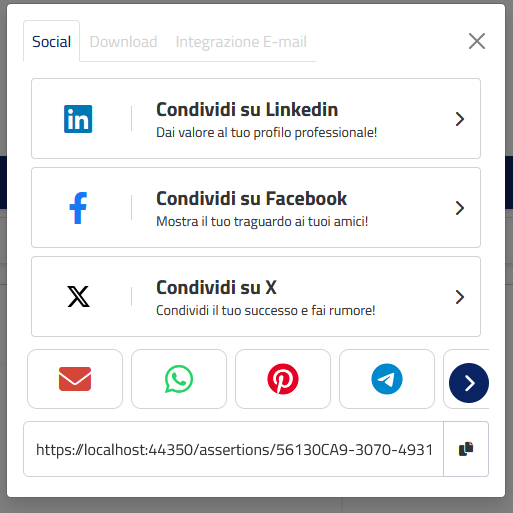
Descargar:
Al hacer clic en el botón de Descargar se abrirá una ventana con todas las opciones de exportación disponibles. Selecciona el formato que mejor se adapte a tus necesidades: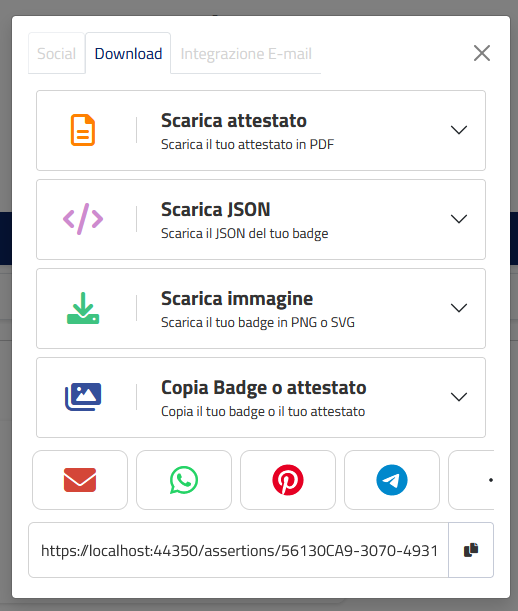
Certificado de descarga: genera un archivo PDF con la información contenida en la insignia.
- El formato clásico tiene todos los detalles oficiales.
- Las versiones v.1 y v.2 son certificados digitales simplificados, ideales para compartir de forma más visual y concisa.
Descargar JSON: te permite descargar el archivo JSON de tu insignia. JSON (JavaScript Object Notation) es un formato de archivo estructurado que contiene toda la información técnica y detallada de tu insignia en una forma legible por sistemas informáticos. Es útil, por ejemplo, integrar la insignia en plataformas digitales, portafolios de habilidades o sistemas empresariales.
Descargar/copiar imagen: Permite descargar la imagen digital de la insignia en formato SVG o PNG, o copiar la imagen para pegarla en un documento.
En la sección “Badge”, los botones para compartir un badge en LinkedIn, Facebook o por correo electrónico solo aparecen si el badge es público. Si es privado, en los detalles del badge aparece el mensaje “Hacer pública la aserción para compartirla”.
Para hacerlo público:
- Accede a la sección “Badge”.
- Selecciona el badge que deseas compartir.
- Haz clic en “Hacer Público”: a partir de ese momento podrás compartirlo.
Puedes volver a hacer privado el badge en cualquier momento con “Hacer Privado”.
Nota: si el botón “Hacer Público” no aparece, la entidad emisora ha establecido que el badge no se puede hacer público y, por tanto, no se puede compartir.
En la sección “Badge” puede aparecer el recuadro “Backpack en Espera de Confirmación”: significa que hay credenciales asociadas a tu código fiscal pero recibidas en una dirección de correo electrónico todavía no vinculada a tu cuenta.
Para añadirlas a tu cuenta:
- Haz clic en “Confirmar” junto a la dirección de correo electrónico indicada y después en “Enviar”: recibirás un código de confirmación en esa dirección.
- Haz clic en “Introducir código” e introduce el código recibido.
Si no encuentras el mensaje, revisa también la carpeta de Spam o Correo no deseado.
Puedes importar a tu Backpack los badges y las microcredenciales obtenidos de otros emisores, siempre que estén en formato Open Badges 2.0 u Open Badges 3.0 (W3C Verifiable Credentials).
Para importarlos:
- Accede a la plataforma y elige “Importar Badge” en el menú.
- Selecciona el método de importación: “Imagen del Badge” (archivo PNG o SVG con el badge incrustado, de hasta 5 MB), “URL Badge” (dirección de la assertion facilitada por el emisor) o “JSON Badge” (código JSON completo del badge).
- Haz clic en “Importar Badge en el Backpack”: la plataforma verifica el badge y, si es válido, lo añade a tu Backpack.
Europass: las credenciales en formato Europass (European Digital Credential) no se pueden importar. Si intentas cargarlas, la plataforma responde que el formato no se reconoce.
Solo los badges de tipo microcredencial: para estos puedes descargar la credencial en formato EDCI (European Digital Credential), que se puede subir y verificar en Europass.
- Accede a la sección “Badge”.
- Selecciona la microcredencial que deseas descargar.
- Haz clic en “Tu credencial” y después en “Descargar”.
- Selecciona “Descargar JSON”.
- Junto a “EDCI (European Digital Credential)” haz clic en “Descargar”.
Para los demás tipos de badge el formato EDCI no está disponible. El tipo de badge lo decide la entidad emisora.
Si al acceder a la plataforma ves la indicación “Caducado”, significa que ha terminado el periodo de validez establecido por la entidad emisora.
La duración del badge la define directamente la entidad y puede establecerse, por ejemplo, para cursos, certificaciones o competencias que requieren una actualización o una renovación periódica.
Si, en cambio, el badge aparece como “Revocado”, significa que la entidad emisora ha anulado su validez. La revocación puede deberse a distintos motivos, como un error en la asignación o un cambio en los requisitos previstos.
En ambos casos, te recomendamos ponerte en contacto directamente con la entidad emisora para obtener más información.
Todos los badges de Emilia Romagna se emiten mediante tecnología blockchain, que permite que los datos registrados sean inmutables y no modificables.
En la página de la credencial, entre los controles de verificación, el elemento “Notarización” indica “En curso” hasta que se completa el registro del badge en la blockchain.
El proceso de notarización en la blockchain se inicia automáticamente en el momento de la emisión del badge. En algunos casos poco frecuentes, por ejemplo cuando hay un elevado número de emisiones simultáneas, la transacción puede quedar temporalmente en cola.
En este caso, te recomendamos:
- esperar unas horas y volver a acceder a la plataforma;
- actualizar la página;
- vaciar la caché del navegador.
Si la notarización sigue apareciendo “En curso”, ponte en contacto con nuestro servicio de asistencia.
Nota: la falta de notarización en la blockchain no compromete la validez del badge. Se trata de una anomalía temporal y acotada.
Showcase
El Showcase es tu escaparate personal en Emilia Romagna: una página web con una dirección propia en la que presentas quién eres y las competencias certificadas por tus badges.
En un Showcase puedes incluir:
- una breve descripción profesional y tus datos de contacto;
- los badges que quieres destacar, elegidos entre los de tu Backpack;
- enlaces personalizados, agrupados en secciones, por ejemplo a tu portfolio o a tus proyectos;
- tus perfiles en redes sociales.
Quien visite tu Showcase puede abrir cada badge para verificar su autenticidad y guardar tu contacto en la agenda.
Puedes crear varios Showcase, por ejemplo uno para cada ámbito profesional, y adjuntar su enlace a una candidatura, al CV o a la firma de tus correos electrónicos.
- Accede a la plataforma y abre la sección “Showcase”.
- Haz clic en “Nuevo Showcase”.
- Elige un banner y haz clic en “Continuar”.
- Selecciona los badges que quieres mostrar y haz clic en “Guardar”.
- Completa el Showcase con la descripción, los datos de contacto y los enlaces, personaliza su dirección y haz clic en “Guardar cambios”.
Puedes modificar el contenido, el aspecto y los badges de tu Showcase en cualquier momento desde la sección “Showcase”, donde también encontrarás el número de visitas recibidas.
En la sección “Difusión” del Showcase elige si quieres que sea:
- Público: cualquiera que tenga el enlace puede verlo;
- Privado: solo lo ven las personas a las que se lo envías por correo electrónico.
Con “Enviar por correo electrónico” puedes enviarlo directamente a una dirección. Si es público, también puedes copiar su enlace, enviarlo por WhatsApp o descargar su código QR, por ejemplo para imprimirlo en tu tarjeta de visita.
Puedes establecer una fecha de vencimiento, después de la cual el Showcase solo será visible para ti.
Nota: si cambias la dirección del Showcase después de haberlo compartido, el enlace anterior dejará de funcionar: recuerda enviar el nuevo.
Tu cuenta
Accede a la plataforma y sigue estos pasos:
- Ve a la sección Configuración de la cuenta.
- Selecciona Idioma en el menú lateral izquierdo.
- Elige el idioma que prefieras y haz clic en Guardar cambios.
Para eliminar tu cuenta, accede a la plataforma y sigue estos pasos:
- Ve a la sección Configuración de la cuenta.
- Selecciona Privacidad y Datos en el menú lateral izquierdo.
- Haz clic en el botón Eliminar cuenta, situado en la parte inferior derecha.
- Si tu cuenta tiene contraseña, introdúcela para confirmar. Después, haz clic en Eliminar Datos y Eliminar Cuenta para completar el procedimiento de eliminación.
Nota: si accedes con SPID, el campo de la contraseña no se muestra y no tienes que introducirla.
La plataforma

La plataforma Open Badges 3.0 de la región de Emilia Romaña está certificada como 1EdTech Open Badges 3.0, lo que garantiza la interoperabilidad de las insignias: de hecho, pueden gestionarse, incluyendo, alojado y compartido por todas las redes sociales y plataformas que utilizan insignias digitales.
Es el destinatario de los badges emitidos por los emisores. En Emilia Romagna puedes:
- guardar todos tus badges en tu espacio personal (Backpack), junto con los que importes de otras plataformas;
- crear uno o varios Showcase, tus escaparates personales en los que presentas tu perfil y los badges que elijas;
- compartir tus badges en las principales redes sociales e incluirlos como certificación en tu perfil de LinkedIn;
- integrar tus badges en tu CV digital y en la firma de tus correos electrónicos.
¿No encontraste la respuesta que buscabas?
Contáctanos
!