FAQs
Vous pouvez consulter ici les réponses aux questions les plus fréquentes concernant les Open Badges et l'utilisation des badges reçus.
Aucune question trouvée. Essayez avec d'autres mots ou choisissez un autre sujet.
Pour commencer
Un open badge est une attestation numérique qui vous a été envoyée par l'organisme certificateur pour certifier vos compétences à l'issue d'une formation ou de la participation à un événement.
Vos badges
Pour télécharger le certificat, vous devez vous inscrire sur la plateforme ou, si vous êtes déjà inscrit, vous connecter.
Ensuite :
- Accédez à la section « Badge ».
- Sélectionnez le badge correspondant au certificat que vous souhaitez télécharger.
- Cliquez sur « Votre identifiant ».
- Cliquez sur « Télécharger ».
- Ouvrez « Télécharger le PDF » et cliquez sur « Télécharger » à côté du format de votre choix.
Plusieurs types de certificat peuvent être disponibles dans cette section, selon les options prévues par l'organisme émetteur.
 Vous serez redirigé vers la page détaillée du badge, où vous trouverez — entre autres informations — les boutons pour partager votre diplôme.

Partager:
En cliquant sur le bouton Partager, une fenêtre s’ouvre avec toutes les options disponibles. En sélectionnant le réseau social souhaité — LinkedIn, Facebook ou X (anciennement Twitter) — vous pouvez automatiquement publier un article annonçant l’obtention de votre badge.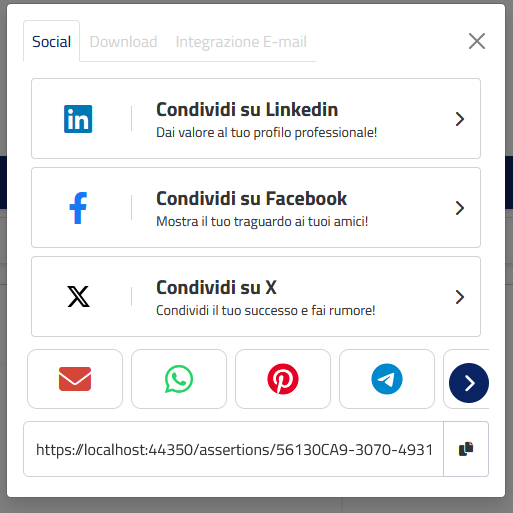
Décharge:
Cliquer sur le bouton Télécharger ouvrira une fenêtre avec toutes les options d’exportation disponibles. Sélectionnez le format qui répond le mieux à vos besoins :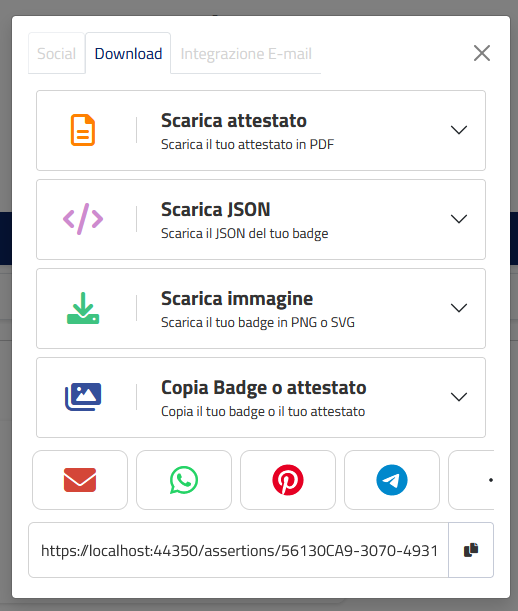
Certificat de téléchargement : génère un fichier PDF contenant les informations contenues dans le badge.
- Le format classique contient tous les détails officiels.
- Les versions v.1 et v.2 sont des certificats numériques simplifiées, idéales pour un partage plus visuel et concis.
Télécharger JSON : vous permet de télécharger le fichier JSON de votre badge. JSON (JavaScript Object Notation) est un format de fichier structuré qui contient toutes les informations techniques et détaillées de votre badge sous une forme lisible par les systèmes informatiques. Il est utile, par exemple, d’intégrer le badge dans des plateformes numériques, des portefeuilles de compétences ou des systèmes d’entreprise.
Télécharger/Copier l’image : Il vous permet de télécharger l’image du badge numérique au format SVG ou PNG, ou de copier l’image pour la coller dans un document.
Dans la section « Badge », les boutons pour partager un badge sur LinkedIn, Facebook ou par e-mail n'apparaissent que si le badge est public. S'il est privé, le détail du badge affiche le message « Rendre l’affirmation publique pour le partage ».
Pour le rendre public :
- Accédez à la section « Badge ».
- Sélectionnez le badge que vous souhaitez partager.
- Cliquez sur « Rendre public » : vous pourrez alors le partager.
Vous pouvez rendre le badge à nouveau privé à tout moment avec « Rendre privé ».
Remarque : si le bouton « Rendre public » n'apparaît pas, l'organisme émetteur a décidé que le badge ne peut pas être rendu public et ne peut donc pas être partagé.
Dans la section « Badge », l'encadré « Backpack en attente de confirmation » peut apparaître : cela signifie que des justificatifs sont associés à votre code fiscal mais ont été reçus sur une adresse e-mail qui n'est pas encore liée à votre compte.
Pour les ajouter à votre compte :
- Cliquez sur « Confirmer » à côté de l'adresse e-mail indiquée, puis sur « Envoyer » : vous recevrez un code de confirmation à cette adresse.
- Cliquez sur « Entrer le code » et saisissez le code reçu.
Si vous ne trouvez pas le message, vérifiez également le dossier Spam ou Courrier indésirable.
Vous pouvez importer dans votre Backpack les badges et les micro-certifications obtenus auprès d'autres émetteurs, à condition qu'ils soient au format Open Badges 2.0 ou Open Badges 3.0 (W3C Verifiable Credentials).
Pour les importer :
- Connectez-vous à la plateforme et choisissez « Importer le Badge » dans le menu.
- Sélectionnez la méthode d'importation : « Image du Badge » (fichier PNG ou SVG avec le badge intégré, jusqu'à 5 Mo), « URL du Badge » (adresse de l'assertion fournie par l'émetteur) ou « Badge JSON » (code JSON complet du badge).
- Cliquez sur « Importer le Badge dans le Backpack » : la plateforme vérifie le badge et, s'il est valide, l'ajoute à votre Backpack.
Europass : les justificatifs au format Europass (European Digital Credential) ne peuvent pas être importés. Si vous essayez de les charger, la plateforme répond que le format n'est pas reconnu.
Seulement les badges de type micro-certification : pour ceux-ci, vous pouvez télécharger le titre de compétence au format EDCI (European Digital Credential), qui peut être téléversé et vérifié sur Europass.
- Accédez à la section « Badge ».
- Sélectionnez la micro-certification que vous souhaitez télécharger.
- Cliquez sur « Votre identifiant », puis sur « Télécharger ».
- Sélectionnez « Télécharger JSON ».
- À côté de « EDCI (European Digital Credential) », cliquez sur « Télécharger ».
Le format EDCI n'est pas disponible pour les autres types de badge. Le type du badge est décidé par l'organisme émetteur.
Si, en vous connectant à la plateforme, vous voyez la mention « Expiré », cela signifie que la période de validité fixée par l'organisme émetteur est terminée.
La durée du badge est définie directement par l'organisme et peut être prévue, par exemple, pour des formations, des certifications ou des compétences qui nécessitent une mise à jour ou un renouvellement périodique.
Si en revanche le badge apparaît comme « Révoqué », cela signifie que l'organisme émetteur en a annulé la validité. La révocation peut avoir différents motifs, comme une erreur d'attribution ou une modification des exigences prévues.
Dans les deux cas, nous vous conseillons de contacter directement l'organisme émetteur pour obtenir plus d'informations.
Tous les badges Emilia Romagna sont émis grâce à la technologie blockchain, qui rend les données enregistrées immuables et non modifiables.
Sur la page du titre de compétence, parmi les contrôles de vérification, l'élément « Notarisation » indique « En cours » tant que l'enregistrement du badge sur la blockchain n'est pas terminé.
Le processus de notarisation sur la blockchain démarre automatiquement au moment de l'émission du badge. Dans de rares cas, par exemple en présence d'un grand nombre d'émissions simultanées, la transaction peut être temporairement mise en file d'attente.
Dans ce cas, nous vous conseillons de :
- attendre quelques heures et vous reconnecter à la plateforme ;
- actualiser la page ;
- vider le cache du navigateur.
Si la notarisation est toujours indiquée « En cours », contactez notre service d'assistance.
Remarque : l'absence de notarisation sur la blockchain ne compromet pas la validité du badge. Il s'agit d'une anomalie temporaire et circonscrite.
Showcase
Le Showcase est votre vitrine personnelle sur Emilia Romagna : une page web avec sa propre adresse dans laquelle vous présentez qui vous êtes et les compétences certifiées par vos badges.
Dans un Showcase, vous pouvez inclure :
- une brève description professionnelle et vos coordonnées ;
- les badges que vous souhaitez mettre en avant, choisis parmi ceux de votre Backpack ;
- des liens personnalisés, regroupés en sections, par exemple vers votre portfolio ou vos projets ;
- vos profils sur les réseaux sociaux.
Les visiteurs de votre Showcase peuvent ouvrir chaque badge pour en vérifier l'authenticité et enregistrer vos coordonnées dans leur carnet d'adresses.
Vous pouvez créer plusieurs Showcases, par exemple un pour chaque domaine professionnel, et joindre leur lien à une candidature, à votre CV ou à votre signature e-mail.
- Connectez-vous à la plateforme et ouvrez la section « Showcase ».
- Cliquez sur « Nouvelle vitrine ».
- Choisissez une bannière et cliquez sur « Continuer ».
- Sélectionnez les badges que vous souhaitez afficher et cliquez sur « Enregistrer ».
- Complétez le Showcase avec la description, les coordonnées et les liens, personnalisez son adresse et cliquez sur « Enregistrer les modifications ».
Vous pouvez modifier le contenu, l'apparence et les badges de votre Showcase à tout moment depuis la section « Showcase », où vous trouverez aussi le nombre de vues reçues.
Dans la section « Partage » du Showcase, choisissez de le rendre :
- Public : toute personne disposant du lien peut le voir ;
- Privé : seules les personnes à qui vous l'envoyez par e-mail peuvent le voir.
Avec « Envoyer par email », vous pouvez l'envoyer directement à une adresse. S'il est public, vous pouvez aussi copier son lien, l'envoyer via WhatsApp ou télécharger son code QR, par exemple pour l'imprimer sur votre carte de visite.
Vous pouvez définir une date d'expiration, après laquelle le Showcase ne sera visible que par vous.
Remarque : si vous modifiez l'adresse du Showcase après l'avoir partagé, l'ancien lien ne fonctionnera plus : pensez à envoyer le nouveau.
Votre compte
Connectez-vous à la plateforme et suivez ces étapes :
- Allez dans la section Paramètres du compte.
- Sélectionnez Langue dans le menu latéral de gauche.
- Choisissez la langue de votre choix et cliquez sur Enregistrer les modifications.
Pour supprimer votre compte, connectez-vous à la plateforme et suivez ces étapes :
- Allez dans la section Paramètres du compte.
- Sélectionnez Confidentialité et données dans le menu latéral de gauche.
- Cliquez sur le bouton Supprimer le compte, situé en bas à droite.
- Si votre compte possède un mot de passe, saisissez-le pour confirmer. Cliquez ensuite sur Supprimer des données et supprimer des comptes pour terminer la procédure de suppression.
Remarque : si vous vous connectez avec SPID, le champ du mot de passe n'est pas affiché et vous n'avez pas à le saisir.
La plateforme

La plateforme Open Badges de la région Emilia-Romagne Open Badges 3.0 est certifiée 1EdTech Open Badges 3.0, garantissant l’interopérabilité des badges : ils peuvent effectivement être gérés, notamment : hébergé et partagé par tous les réseaux sociaux et plateformes utilisant des badges numériques.
L'utilisateur est le destinataire des badges émis par les émetteurs. Sur Emilia Romagna, vous pouvez :
- conserver tous vos badges dans votre espace personnel (Backpack), avec ceux que vous importez d'autres plateformes ;
- créer un ou plusieurs Showcases, vos vitrines personnelles dans lesquelles vous présentez votre profil et les badges de votre choix ;
- partager vos badges sur les principaux réseaux sociaux et les ajouter comme certification à votre profil LinkedIn ;
- intégrer vos badges à votre CV numérique et à la signature de vos e-mails.
Vous n'avez pas trouvé la réponse que vous cherchiez?
Contactez-nous
!